
 النسخة العالمية
هاتفك الأندرويد يمكن أن يعمل مكبر صوت للكمبيوتر.. هكذا تستخدمه
تاريخ النشر:
 العربية
- الرياض - العربية Businesss
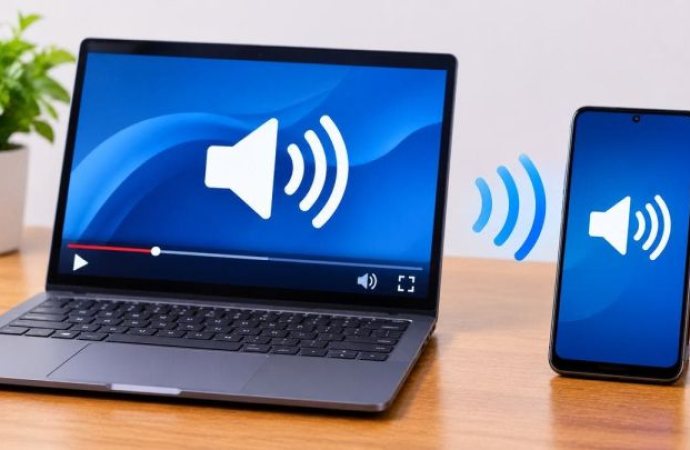
يمكنك استخدام هاتفك الذكي العامل بنظام أندرويد كمكبرَ صوت للكمبيوتر، حتى لو كان هاتفًا اقتصاديًا. وقد تكون هذه العملية أسهل مما تتوقع، لكنها تتطلب تثبيت تطبيق على كل من الكمبيوتر والهاتف. وتُعد هذه الطريقة حلًا مؤقتًا مناسبًا إذا واجهت مكبرات الصوت في الكمبيوتر مشكلة، كما أنها إحدى الطرق للاستفادة مجددًا من هاتف أندرويد قديم بدلًا من تركه دون استخدام في أحد الأدراج.
ولتنفيذ ذلك، يمكنك استخدام تطبيق "AudioRelay"، رغم توافر تطبيقات أخرى تؤدي الوظيفة نفسها. ويعمل التطبيق من خلال بث الصوت من الكمبيوتر إلى هاتف أندرويد عبر شبكة الواي فاي، وليس البلوتوث، بحسب تقرير لموقع "Engadget" المتخصص في أخبار التكنولوجيا، اطلعت عليه "العربية Business".
ويرجع ذلك إلى أن هواتف أندرويد تدعم عادةً إرسال الصوت إلى أجهزة أخرى عبر البلوتوث، لكنها لا توفر بصورة افتراضية إمكانية استقبال الصوت من الكمبيوتر عبر التقنية نفسها، ولذلك تحتاج الاستعانة بتطبيقات مثل "AudioRelay". كيف تستخدم هاتف أندرويد مكبر صوت للكمبيوتر؟ تتمثل الخطوة الأولى في تثبيت تطبيق "AudioRelay" على الكمبيوتر وهاتف أندرويد، من خلال الموقع الرسمي للتطبيق ومتجر "غوغل بلاي". وبحسب نظام تشغيل الكمبيوتر، قد تحتاج إلى تنفيذ بعض الخطوات الإضافية لتشغيل التطبيق. على نظامي ويندوز ولينكس، قد تكون عملية تشغيل التطبيق وربط الجهازين بسيطة، إذ يكفي تثبيت التطبيق وفتحه على الهاتف والكمبيوتر. أما على أجهزة ماك، فستحتاج إلى تثبيت جهاز صوت افتراضي مثل "BlackHole"، وهو تطبيق مجاني، لأن نظام macOS لا يسمح لتطبيقات مثل "AudioRelay" بالتقاط صوت النظام مباشرة. وبعد الانتهاء من التثبيت، تأكد من اتصال الهاتف والكمبيوتر بشبكة الواي فاي نفسها، ثم افتح تطبيق "AudioRelay" على الجهازين. على هاتف أندرويد، اضغط على اسم الكمبيوتر الظاهر ضمن قسم "Server"، وبعد ذلك سيظهر الهاتف على الكمبيوتر ضمن قسم "Connections". وبمجرد إتمام الاتصال، يمكنك تشغيل أي ملف صوتي على الكمبيوتر، وسيخرج الصوت عبر مكبر الصوت الموجود في هاتفك. وعلى أجهزة ماك، ستحتاج إلى اختيار "BlackHole" أو جهاز الصوت الافتراضي الذي ثبّتّه ضمن قسم "Server" في تطبيق "AudioRelay"، ثم تعيينه مخرجًا للصوت من خلال إعدادات "Audio MIDI Setup". أما مستخدمو لينكس، فإذا لم يصدر الصوت من جهاز الإخراج المحدد افتراضيًا، فيمكن اختيار الجهاز الذي يبدأ اسمه بعبارة "Monitor of" ضمن قسم "Server". ولإيقاف بث الصوت، اضغط على زر "Stop" داخل تطبيق "AudioRelay" على الهاتف. وإذا واجهت تأخرًا في الصوت أو مشكلات في زمن الاستجابة، يمكنك استخدام ميزة ربط الهاتف بالكمبيوتر عبر USB للحصول على اتصال أكثر استقراراً. ولتنفيذ ذلك، وصّل الهاتف بالكمبيوتر باستخدام كابل USB، ثم افتح تطبيق "AudioRelay"، وانتقل إلى قسم "USB tethering"، واضغط على "Settings"، وبعدها فعّل خيار "USB tethering". ارجع إلى التطبيق واضغط على اسم الكمبيوتر ضمن قسم "Server". يُذكر أن تطبيق "AudioRelay" يوقف الصوت مؤقتًا بشكل افتراضي عندما يستخدم تطبيق آخر مكبرات الصوت في هاتف أندرويد. ويمكن تغيير هذا الإعداد من خلال فتح التطبيق أثناء الاتصال، ثم الانتقال إلى علامة تبويب "Player"، والتمرير إلى "Player settings"، واختيار "Exclusive audio"، ثم تحديد أحد خيارات "Deactivated". كيف تقلل تأخر الصوت عند استخدام هاتفك مكبر صوت للكمبيوتر؟ قد يؤدي تأخر الصوت أو تقطعه إلى إفساد تجربة استخدام هاتف أندرويد مكبر صوت للكمبيوتر، لكن هناك حلولًا بسيطة للحد من المشكلتين. وترتبط المشكلتان عادة بحجم التخزين المؤقت للصوت (Buffer). فكلما قل حجم التخزين المؤقت، انخفض تأخر الصوت، لكن ذلك قد يؤدي إلى زيادة التقطع. وفي المقابل، يساعد الحجم الأكبر على جعل الصوت أكثر سلاسة، لكنه يزيد التأخير. ويتمثل أفضل حل لهذه المشكلة في استخدام اتصال سلكي. وإذا لم يكن ذلك مناسبًا، يمكنك تقليل التأخير من خلال فتح تطبيق "AudioRelay" على أندرويد، ثم الانتقال إلى "Player settings"، واختيار "Buffer amount"، وبعدها تحديد "Low buffer". ولتحقيق توازن بين سرعة الاستجابة واستقرار الصوت، يمكنك تجربة خيار "Medium buffer" من القائمة نفسها. ويحتاج الهاتف إلى التخزين المؤقت لأن الشبكة لا تنقل البيانات الصوتية بمعدل ثابت، في حين يحتاج مكبر الصوت إلى استقبالها بصورة منتظمة. ويساعد التخزين المؤقت على تجاوز الاضطرابات المؤقتة في الاتصال بالشبكة. أما فيما يتعلق بالشبكة، فيعمل بث الصوت بصورة أفضل عندما يتصل الجهازان بشبكة واي فاي بتردد 5 غيغاهرتز بدلاً من 2.4 غيغاهرتز. لذلك، إذا كان جهاز التوجيه يدعم هذا النطاق، فمن الأفضل توصيل الهاتف والكمبيوتر به. ويساعد إيقاف البلوتوث أيضًا على تقليل التداخل، لأنه يستخدم نطاق 2.4 غيغاهرتز نفسه الذي تستخدمه بعض شبكات الواي فاي، وقد يحدث تداخل بين التقنيتين. هل تطبيق "AudioRelay" مجاني؟ كما هو متوقع، يعرض تطبيق "AudioRelay" إعلانات في نسخته المجانية، ويمكن شراء نسخة "Premium" مقابل نحو دولار واحد شهريًا، مع توافر خيارات للاشتراك السنوي أو مدى الحياة. وتزيل النسخة المدفوعة الإعلانات، وتتيح الاتصال دون حدود زمنية، إلى جانب ميزات أخرى تتطلب اشتراكًا مدفوعًا، تشمل تخصيص إعدادات التخزين المؤقت بدرجة أكبر من الدقة، وبث الصوت بجودة أعلى دون ضغط، وإمكانية بث الصوت إلى عدة أجهزة في الوقت نفسه.